Hiển thị các bài đăng có nhãn Web-Blog. Hiển thị tất cả bài đăng

Chủ Nhật, tháng 2 19, 2023

Tắt chức năng giỏ hàng trong Woocommerce


 WooCommerce là một trong những plugin phổ biến nhất để tạo và quản lý cửa hàng trực tuyến trên nền tảng WordPress. Nó cung cấp nhiều tính năng mạnh mẽ giúp bạn quản lý sản phẩm, giỏ hàng, thanh toán và vận chuyển. Tuy nhiên, có những trường hợp mà bạn muốn tắt chức năng giỏ hàng trong WooCommerce để ngăn chặn khách hàng mua hàng. Trong bài viết này, chúng ta sẽ hướng dẫn cách tắt chức năng giỏ hàng trong WooCommerce.

Để tắt chức năng giỏ hàng trong WooCommerce, bạn cần truy cập vào trang quản trị WordPress của mình và thực hiện các bước sau:

Bước 1: Chọn mục "Appearance" từ menu bên trái và chọn "Theme Editor".

Bước 2: Chọn file functions.php từ danh sách các tập tin trong trang Theme Editor.

Bước 3: Thêm đoạn mã sau vào cuối file functions.php và lưu lại thay đổi.

python
add_filter( 'woocommerce_is_purchasable', '__return_false' ); add_filter( 'woocommerce_variation_is_purchasable', '__return_false' );

Sau khi lưu thay đổi, chức năng giỏ hàng sẽ được tắt trong trang cửa hàng của bạn. Tuy nhiên, điều này sẽ ngăn người dùng mua hàng, vì vậy hãy đảm bảo rằng bạn đã cân nhắc trước khi thực hiện thay đổi này.

Ngoài ra, nếu bạn muốn tắt chức năng giỏ hàng nhưng vẫn muốn cho phép khách hàng xem sản phẩm, bạn có thể sử dụng plugin WooCommerce Catalog Mode. Plugin này sẽ giúp bạn tắt chức năng giỏ hàng và chỉ hiển thị sản phẩm, mô tả sản phẩm và nút liên hệ để khách hàng có thể liên hệ với bạn để đặt hàng.

Tóm lại, tắt chức năng giỏ hàng trong WooCommerce là điều khá đơn giản nếu bạn là một người quản trị website WordPress. Bằng cách thực hiện các bước trên hoặc sử dụng plugin WooCommerce Catalog Mode, bạn có thể ngăn chặn khách hàng mua hàng một cách dễ dàng. Tuy nhiên, hãy đảm bảo rằng bạn đã cân nhắc trước khi thực hiện thay đổi này, vì điều này có thể ảnh hưởng đến doanh thu của bạn.
Thứ Năm, tháng 10 27, 2022

Code thay giá 0đ hoặc để trống thành Liên hệ, số điện thoại trong Woocommerce


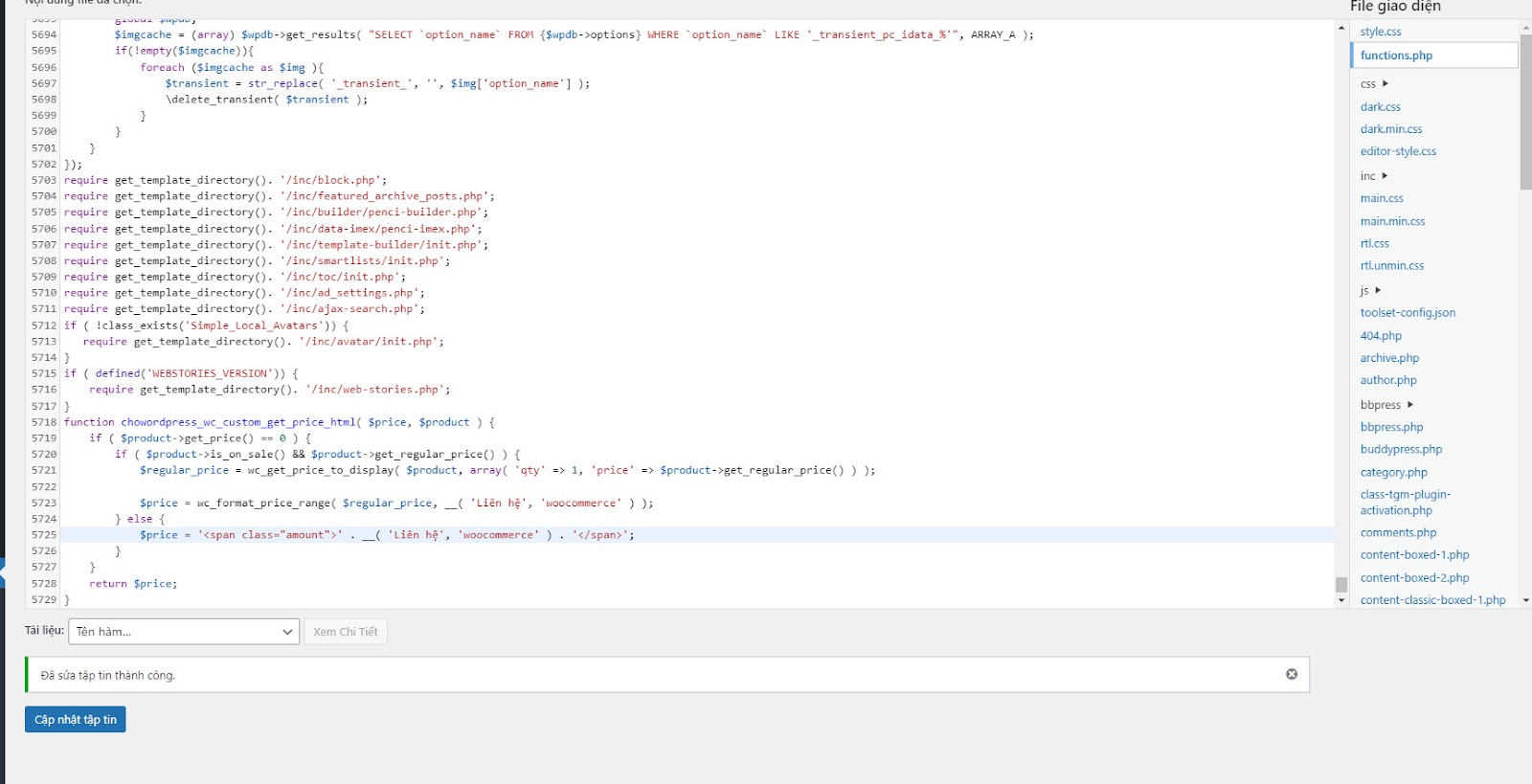
Đoạn code sau chuyển giá 0đ hoặc để trống thành Liên hệ, số điện thoại tùy theo ý bạn, bạn muốn thay thành gì cũng được, code sẽ được thêm vào file function.php

Nếu bạn không xài child theme thì paste code vào  function.php của theme đó luôn.

Nếu bạn xài flatsome-child thì vào đó và thêm code vào function.php:

function chowordpress_wc_custom_get_price_html( $price, $product ) {
    if ( $product->get_price() == 0 ) {
        if ( $product->is_on_sale() && $product->get_regular_price() ) {
            $regular_price = wc_get_price_to_display( $product, array( 'qty' => 1, 'price' => $product->get_regular_price() ) );
 
            $price = wc_format_price_range( $regular_price, __( 'Liên hệ', 'woocommerce' ) );
        } else {
            $price = '<span class="amount">' . __( 'Liên hệ', 'woocommerce' ) . '</span>';
        }
    }
    return $price;
}
add_filter( 'woocommerce_get_price_html', 'chowordpress_wc_custom_get_price_html', 10, 2 );

Chuyển giá thành Liên hệ khi hết hàng trong woocommerce

Đoạn code này sẽ giúp bạn hiển thị giá thành chữ Liên hệ khi set sản phẩm đó là hết hàng. Bạn chỉ cần thêm đoạn code sau vào functions.php của theme đang active là được, như theme flatsome-child đó.

function chowordpress_oft_custom_get_price_html( $price, $product ) {
    if ( !is_admin() && !$product->is_in_stock()) {
       $price = '<span class="amount">' . __( 'Liên hệ', 'woocommerce' ) . '</span>';
    }
    return $price;
}
add_filter( 'woocommerce_get_price_html', 'chowordpress_oft_custom_get_price_html', 99, 2 );


Thứ Năm, tháng 7 22, 2021

Cách tắt copy, chọn, cắt, dán và nhấp chuột phải vào trang web


  1. Tắt Text SelectionCSS, JavaScript
  2. Tắt Copy, Cut, and Paste bằng JavaScript/jQuery.
  3. Tắt nhấp chuột phải bằng JavaScript/jQuery

Tắt Text Selection bằng CSS

Áp dụng cho:

  • Chrome, Opera (older versions), IOS Safari: -webkit-user-select
  • Safari: -webkit-touch-callout
  • Mozilla: -moz-user-select
  • KHTML browsers (Konqueror): -khtml-user-select
Chrome bắt đầu từ phiên bản 54.0 và Opera bắt đầu từ phiên bản 41.0 hỗ trợ user-select lựa chọn mà không có tiền tố -webkit- .

Ví dụ


Nếu bạn cần tắt lựa chọn văn bản cho toàn bộ trang, hãy áp dụng lựa chọn user-select  cho phần tử <body>.

Tắt Text Selection bằng JavaScript

Áp dụng Sự kiện onmousedown và onselectstart cho các thẻ <body> hoặc <div> để ngăn việc lựa chọn văn bản và sao chép / cắt trên trang web của bạn. Nó ghi đè hành vi mặc định của trình duyệt.

Ví dụ:

<!DOCTYPE html>
<html>
  <head>
    <title>Title of the document</title>
  </head>
  <body onmousedown="return false" onselectstart="return false">
    <h2>Unselectable text</h2>
    <p>Lorem Ipsum is simply dummy text of the printing and typesetting industry. Lorem Ipsum has been the industry's standard dummy text ever since the 1500s, when an unknown printer took a galley of type and scrambled it to make a type specimen book. It has survived not only five centuries, but also the leap into electronic typesetting, remaining essentially unchanged.</p>
  </body>
</html>

Tắt Copy, Cut, and Paste với JavaScript/jQuery.

Bạn có thể cho phép lựa chọn văn bản, nhưng ngăn chặn các chức năng sao chép và cắt bằng cách sử dụng các thuộc tính sự kiện oncopy, oncut và onpaste. Bằng cách thêm các thuộc tính này vào thẻ <input> của hộp văn bản, bạn có thể tắt các tính năng cắt, sao chép và dán. Người dùng còn lại với tùy chọn nhập trường theo cách thủ công với các thuộc tính này được đặt.

Example

<!DOCTYPE html>
<html>
  <head>
    <title>Title of the document</title>
  </head>
  <body>
    <h2>Copy, cut and paste disabled</h2>
    <input type="text" onselectstart="return false" onpaste="return false;" onCopy="return false" onCut="return false" onDrag="return false" onDrop="return false" autocomplete=off/>
    <br>
  </body>
</html>

Hiệu ứng tương tự có thể đạt được bằng cách sử dụng hàm jQuery bind () chỉ định các sự kiện cắt và sao chép được kích hoạt khi người dùng cắt hoặc sao chép văn bản.

Ví dụ

<!DOCTYPE html>
<html>
  <head>
    <title>Title of the document</title>
    <script src="https://ajax.googleapis.com/ajax/libs/jquery/3.5.0/jquery.min.js"></script>
  </head>
  <body>
    <h2>Copy and cut disabled</h2>
    <p>I am a text and you cannot copy or cut me.</p>
    <script>
      $(document).ready(function() {
          $('body').bind('cut copy', function(e) {
              e.preventDefault();
            });
        });
    </script>
  </body>
</html>

Tắt nhấp chuột phải bằng JavaScript/jQuery

Để tắt nhấp chuột phải vào trang của bạn, bạn cần thêm sự kiện oncontextmenu và "return false" trong trình xử lý sự kiện. Nó sẽ chặn tất cả quyền truy cập vào menu ngữ cảnh khi nhấp chuột phải vào chuột.

Ví dụ

<!DOCTYPE html>
<html>
  <head>
    <title>Title of the document</title>
    <script src="https://ajax.googleapis.com/ajax/libs/jquery/3.5.0/jquery.min.js"></script>
  </head>
  <body>
    <h2>Copy and cut disabled</h2>
    <p>I am a text and you cannot copy or cut me.</p>
    <script>
      $(document).ready(function() {
          $('body').bind('cut copy', function(e) {
              e.preventDefault();
            });
        });
    </script>
  </body>
</html>

Sử dụng hàm bind () jQuery để tắt tính năng nhấp chuột phải. Phương pháp này vô hiệu hóa tính năng nhấp chuột phải (menu ngữ cảnh) trên trường văn bản và cũng cảnh báo người dùng bằng một thông báo bật lên.

Example

<!DOCTYPE html>
<html>
  <head>
    <title>Title of the document</title>
    <script src="https://ajax.googleapis.com/ajax/libs/jquery/3.5.0/jquery.min.js"></script>
  </head>
  <body>
    <h2>Right-click disabled</h2>
    <p>For this page the right-click is disabled.</p>
    <script>
      $(document).ready(function() {
          $("body").on("contextmenu", function(e) {
              return false;
            });
        });
    </script>
  </body>
</html>
Nguồn: www.w3docs.com

Thứ Bảy, tháng 7 17, 2021

Thêm Google Custom Search vào Blogger, Website

Google Custom Search Engine (CSE) là công cụ do google cung cấp, nó là một biểu mẫu tìm kiếm với dữ liệu là website của bạn đã được google index. Do đó, khi sử dụng bạn có thể tận dụng việc truy cập kết quả tìm kiếm trên trang của bạn  để tăng thứ hạng bài viết, ngoài ra còn có thể mở rộng tìm kiếm thêm hình ảnh, video,...

Google Cútom Search

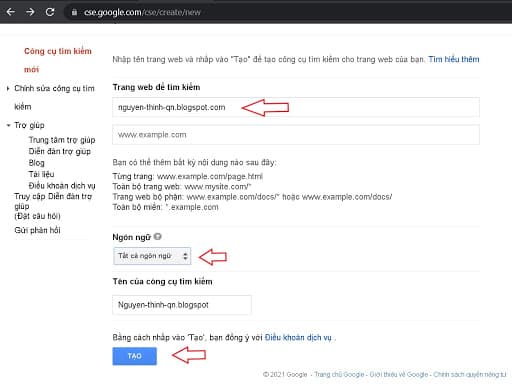
Cách tạo thanh công cụ tìm kiếm của google và chèn vào website của bạn. Các bước thực hiện như sau:

Bước 1: Truy cập địa chỉhttps://cse.google.com/cse/create/new

Google Custom Search
 

1. Nhập tên website của bạn

2.  Chọn ngôn ngữ bạn muốn hiển thị cho khung tìm kiếm của Google ở đây bạn có thể chọn tất cả. 

3. Click vào nút Tạo để tạo mã code chèn vào website của bạn nơi bạn muốn hiện thị khung tìm kiếm.


Bước 2: Nhận mã. Sau khi xong bước 1 nhấp  vào nút "Nhận mã" để lấy mã chèn vào website của mình:

custome-search-nhan-ma


Bước 3: Copy mã và dán vào website của mình


Google Custom Search


Bạn copy đoạn mã ở trên và dán vào nơi bạn muốn hiển thị trên website. Ví dụ:

<html>
<head>
<title>my site</title>
...
<head>
<body>
<div1>...</div1>
DÁN MÃ VÀO ĐÂY
<div2>...</div2>
</body>
</html>

Đến đây là hoàn tất phần chèn công cụ tìm kiếm của google vào website của mình. Tuy nhiên đây chỉ là phần cơ bản, để tùy chỉnh cho công cụ tìm kiếm phù hợp hơn với  website, c có thể vào mục "Chỉnh sửa công cụ tìm kiếm" ngay menu trên trái.

Thứ Hai, tháng 7 12, 2021

Cách Tìm URL RSS Feed của Blog Blogger (Blogspot)

Full Site Feed

Atom 1.0: http://blogname.blogspot.com/feeds/posts/default
RSS 2.0: http://blogname.blogspot.com/feeds/posts/default?alt=rss

Comments-only Feed

Atom 1.0: http://blogname.blogspot.com/feeds/comments/default
RSS 2.0: http://blogname.blogspot.com/feeds/comments/default?alt=rss

Label-specific Site Feed

Atom 1.0: http://blogname.blogspot.com/feeds/comments/default/-/labelname
RSS 2.0: http://blogname.blogspot.com/feeds/comments/default?alt=rss/-/labelname

Individual Post Comment Feed

Atom 1.0: http://blogname.blogspot.com/feeds/postId/comments/default
RSS 2.0: http://blogname.blogspot.com/feeds/postId/comments/default?alt=rss

Nguồn: https://oscarmini.com/discover-rss-feed-address-of-a-blogger-blogs/